Dokumentation
Module
Apps und Applets der Phazerville Suite v2.0.1 für O.R.N.8 / Teensy 4.1.
Hoover Controller
Editor öffnen →Vollbild-8-Kanal-CV-Synth-Controller (HV)
Verbindet Tonhöhensteuerung, Pitch-Dive, Vibrato, Pulsbreitenmodulation und Hüllkurven zu einer spielbaren Synth-Stimme. Hoover erzeugt Steuerspannungen – den eigentlichen Klang liefern deine Oszillatoren, dein Filter und dein VCA. Du kannst damit kurze Rave-Stabs, breite Leads oder langsam anschwellende Flächen gestalten.
Wofür du Hoover Controller nutzt
Hoover ist kein Audio-Oszillator, sondern die Steuerzentrale einer Synth-Stimme. Mehrere zusammengehörige CV-Signale formen gleichzeitig Tonhöhe, Pulsbreite, Lautstärke und Filterverlauf. Für den Einstieg genügen ein Oszillator, ein VCA und eine Gate-/Notenquelle; weitere Oszillatoren und ein Filter erweitern den Klang.
Schritt für Schritt
- 01
Den Audioweg aufbauen
Führe den Audioausgang eines Oszillators über ein Filter – falls vorhanden – in einen VCA und anschließend in deinen Ausgangsmixer. Bei mehreren Oszillatoren mischst du ihre Audiosignale vor dem Filter. Hoover selbst gehört nicht in diesen Audioweg.
- 02
Gate und Noten anschließen
Verbinde das Gate deiner Tastatur oder deines Sequencers mit TR1 und die Noten-CV mit CV1. OUT 1 führt zur Tonhöhensteuerung des ersten Oszillators. OUT 4 steuert den VCA. Stimme den Oszillator zunächst ohne große Pitch-Modulation und prüfe die passende CV-Skalierung.
- 03
Eine einfache Hüllkurve einstellen
Auf AMP formst du den Lautstärkeverlauf. Starte mit kurzer Attack und einer gut hörbaren Abklingphase. Prüfe zunächst, ob jedes Gate eine Note öffnet und ob sie anschließend wieder schließt. Ein kurzer Rave-Stab braucht einen anderen Verlauf als eine gehaltene Fläche.
- 04
Den Pitch-Dive hinzufügen
Öffne PITCH und erhöhe die Tiefe der Pitch-Hüllkurve langsam. Ihr Verlauf erzeugt den charakteristischen Tonhöhen-Anlauf oder -Sturz. Die Zeit bestimmt, ob daraus ein kurzer Attack-Effekt oder ein deutlich hörbares Gleiten wird. Vibrato und Glide dosierst du erst danach.
- 05
Breite und Klangfarbe ergänzen
OUT 2 und OUT 3 können weitere Oszillatoren beziehungsweise eine Sub-Stimme steuern. OUT 5 und OUT 6 gehen an geeignete PWM-Eingänge. OUT 7 moduliert den Filter. Passe die Modulationstiefe am Ziel an und ergänze OUT 8 erst, wenn du seine Aux-Funktion geprüft hast.
Parameter & Bedienung
PITCH · Bewegung statt Verstimmung
Die Pitch-Hüllkurve ist eine zeitliche Bewegung über dem Notenwert. Vibrato bewegt die Tonhöhe periodisch; Glide verbindet aufeinanderfolgende Noten. Bei mehreren Oszillatoren zuerst die Grundstimmung herstellen und dann die gewünschten Abstände und Modulationen einstellen.
PWM · Zwei unabhängige Bewegungen
Die beiden PWM-LFOs modulieren die Pulsbreite geeigneter Rechteck-Oszillatoren. Sie ersetzen keinen Audio-Chorus: Die Breite entsteht durch unterschiedliche Bewegungen im Synth-Patch. Bei Sägezahn- oder Sinus-Ausgängen ohne Pulsbreiten-Eingang kannst du diese Verbindungen weglassen.
AMP und FILTER · Zwei getrennte Konturen
Die Amp-Hüllkurve bestimmt die Lautstärke, die Filter-Hüllkurve die Helligkeit. Ein kurzer heller Anschlag mit längerem Lautstärkeausklang unterscheidet sich deutlich von zwei identischen Hüllkurven. Filter-Grundfrequenz und Resonanz bleiben Einstellungen deines Filters.
ROUTING und PRESETS · Spielbarkeit vorbereiten
CV2 ist der Macro-Eingang, CV3 der Velocity-Eingang. Prüfe auf ROUTING ihre Wirkungen, bevor du zusätzliche CV anlegst. PRESETS bietet acht Factory- und vier User-Plätze. Ein Factory-Preset ist ein Startpunkt; unterschiedliche Zielmodule können andere Tiefen und Offsets benötigen.
Seiten am Modul wechseln
UP und DOWN wechseln zwischen MAIN, PITCH, PWM, AMP, FILTER, ROUTING und PRESETS. L/R und die Encoder wirken je nach Seite und Auswahl unterschiedlich; orientiere dich an der angezeigten Parameterzeile statt an einem pauschalen Bestätigen-Befehl.
Patch-Idee
Rave-Stab: zwei leicht unterschiedlich gestimmte Oszillatoren in einen Mixer, danach Filter und VCA. OUT 1/2 steuern die Tonhöhen, OUT 4 den VCA und OUT 7 den Filter. Stelle einen kurzen Amp-Verlauf, einen etwas kürzeren Filter-Verlauf und einen vorsichtigen Pitch-Dive ein. Für mehr Bewegung ergänze PWM, sofern deine Oszillatoren das unterstützen.
- Seiten: MAIN · PITCH · PWM · AMP · FILTER · ROUTING · PRESETS
- Pitch-EG mit Dive + Chorus/Vibrato-LFO
- VCO2 + Sub-Pitch, 2 PWM-LFOs
- 8 Factory- + 4 User-Presets
- Glide, Clock-Sync über TR2
Anschlüsse im Überblick
| Eingang | Funktion |
|---|---|
| TR1 | Gate 1 |
| TR2 | Clock 2 |
| CV1 | Note CV |
| CV2 | Macro CV |
| CV3 | Velocity CV |
| Ausgang | Funktion |
|---|---|
| OUT 1 | VCO1 Pitch |
| OUT 2 | VCO2 Pitch |
| OUT 3 | Sub Pitch |
| OUT 4 | Amp EG |
| OUT 5 | PWM A |
| OUT 6 | PWM B |
| OUT 7 | Filter EG |
| OUT 8 | Aux Out |
Wenn etwas nicht wie erwartet läuft
- Kein Ton? Zuerst Audioweg und VCA prüfen, dann Gate an TR1 und Amp-Hüllkurve.
- Falsche Tonhöhe? Grundstimmung, Pitch-Eingang und CV-Skalierung prüfen; Dive und Vibrato vorübergehend reduzieren.
- Zu starke Modulation? Tiefe reduzieren oder am Ziel abschwächen; zulässige CV-Bereiche beachten.
SeqCtrl v3
Steuerungsmatrix öffnen →8/16-Step-Sequencer für Phazerville 2.0 Quadrants
Hemisphere-Applet für Quadrants, komplett über einen Akai MIDImix am USB-Host des O.R.N.8 gesteuert. Pro Step ein Gate plus drei CV-Spuren, mit Skip, Mute, Random- und 16-Step-Modus.
Wofür du SeqCtrl v3 nutzt
SeqCtrl läuft als Applet innerhalb von Quadrants. Eine Clock bewegt die Step-Auswahl, während der MIDImix für jeden Step das Gate und bis zu drei CV-Werte vorgibt. Damit ist es sowohl ein Noten-Sequencer als auch eine direkte Quelle für gestufte Klangmodulationen.
Schritt für Schritt
- 01
Applet und Controller vorbereiten
Öffne Quadrants und wähle SeqCtrl. Schließe den MIDImix am USB-Host des Moduls an. Der Host ist für den Controller gedacht; die Verbindung vom Computer zum Modul läuft dagegen über USB-C. Die folgenden Belegungen beziehen sich auf SeqCtrl v3.
- 02
Clock und Reset verkabeln
Führe die Clock an den Clock-Eingang und einen optionalen Reset an den Reset-Eingang der Applet-Zuordnung. Die Tabelle zeigt die logischen Ein- und Ausgänge; prüfe bei Quadrants auch die aktuell zugewiesenen Buchsen.
- 03
Acht Steps programmieren
Fader 1–8 legen Gate-Aktivität und -Länge fest. Mit der ersten Knopfreihe setzt du CV A, mit der zweiten CV B und mit der dritten CV C. Beginne mit wenigen aktiven Gates, bevor du alle CV-Spuren gleichzeitig veränderst.
- 04
Länge, Mute und Skip spielen
SOLO halten und REC ARM n drücken setzt die Länge auf n. MUTE unterdrückt das Gate eines Steps, lässt seinen CV-Wert aber weiterlaufen. REC ARM überspringt einen Step vollständig. Die REC-ARM-LEDs zeigen zusätzlich das Lauflicht.
- 05
Auf 16 Steps erweitern
BANK RIGHT schaltet den 16-Step-Modus. Die dritte Knopfreihe übernimmt jetzt die Gates für Steps 9–16; CV C entfällt und liegt bei 0 V. CV A und B teilen ihre Regler mit der zweiten Achtergruppe. SOLO + REC ARM n setzt die Länge dann auf 8 + n.
Parameter & Bedienung
Gate oder kurzer Trigger
Im Gate-Modus bestimmt die Einstellung die Länge; bei 100 % ist Legato möglich. Der feste Trigger-Modus erzeugt stattdessen einen 10-ms-Impuls. Wähle den Modus passend zum Ziel: ein Hüllkurven-Gate verhält sich anders als ein Trigger für perkussive Klänge.
CV-Spuren sinnvoll aufteilen
CV A kann die Tonhöhe, CV B die Filterhelligkeit und CV C eine zusätzliche Klangfarbe steuern. Wähle den Wertebereich passend zum Ziel: verfügbar sind unter anderem 0–5 V, 0–2 V, ±5 V, 0–1 V und Bass ±2 V. Ein bipolarer Bereich eignet sich nicht automatisch für jeden Eingang.
Random und lokale Bedienung
BANK LEFT schaltet die zufällige Step-Reihenfolge; übersprungene Steps bleiben dabei ausgeschlossen. Am Modul bewegt der Encoder die Auswahl, der Applet-Button schaltet den Editiermodus. Dort lassen sich Länge, CV-Bereiche und Betriebsarten einstellen.
Patch-Idee
Eine Bassfolge mit Akzenten: Gate-Ausgang an eine Hüllkurve, CV A an den Tonhöhen-Eingang und CV B an den Filter. Setze einzelne CV-B-Werte höher, um Akzente zu erzeugen. Nutze MUTE für Pausen bei weiterlaufender Modulation und Skip, wenn das Muster tatsächlich kürzer werden soll.
- 8 oder 16 Steps, Länge per SOLO + REC ARM
- 3 CV-Spuren (A/B/C) mit Bereichen 0–5 V, 0–2 V, ±5 V, 0–1 V, Bass ±2 V
- Gate-Länge per Fader oder fester 10-ms-Trigger, Legato bei 100 %
- Random-Modus (überspringt geskippte Steps)
- Lauflicht auf den REC-ARM-LEDs
Anschlüsse im Überblick
| Eingang | Funktion |
|---|---|
| TR1 | Clock |
| TR2 | Reset |
| Ausgang | Funktion |
|---|---|
| OUT 1 | Trigger/Gate |
| OUT 2 | CV A |
| OUT 3 | CV B |
| OUT 4 | CV C (0 V im 16-Step-Modus) |
Wenn etwas nicht wie erwartet läuft
- Keine Bewegung? Clock-Eingang und Quadrants-Zuordnung prüfen.
- CV C fehlt? Im 16-Step-Modus ist das beabsichtigt.
- Pausen ändern die Länge nicht? MUTE schaltet nur Gates stumm; für kürzere Abläufe Skip oder Länge verwenden.
CrazyLFO
Editor öffnen →4-Kanal-Polyrhythmus-, Algorithmus- & Marbles-LFO (CL)
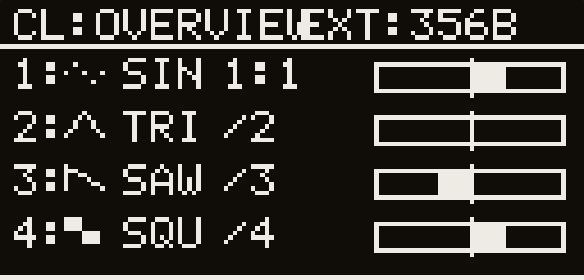
Vier unabhängige Modulationsquellen mit jeweils einem zusätzlichen Aux-Ausgang. Von gleichmäßigen Sinusbewegungen über verschachtelte Polyrhythmen bis zu zufälligen, wiederholbaren CV-Sequenzen: CrazyLFO bringt Bewegung in Filter, Tonhöhe, Klangfarbe und Lautstärke. Déjà-Vu hält Zufallsverläufe fest und lässt sie gezielt weiterentwickeln.
Wofür du CrazyLFO nutzt
CrazyLFO liefert vier CV-Verläufe gleichzeitig. Jeder LFO hat seine eigene Form, Geschwindigkeit, Phase und Pegel sowie einen zugehörigen Aux-Ausgang. Gemeinsame Clock und unterschiedliche Verhältnisse machen daraus rhythmisch zusammenhängende Bewegungen – oder bewusst unabhängige, langsam driftende Modulationen.
Schritt für Schritt
- 01
Mit einer Bewegung beginnen
Lege OUT 1 an einen Filter- oder Klangfarben-Eingang. Wähle auf LFO 1 Sinus oder Dreieck und einen niedrigen Pegel. Prüfe erst eine langsame, übersichtliche Bewegung, bevor du Zufall, Chaos oder mehrere Ausgänge ergänzst.
- 02
Zur Clock synchronisieren
Verbinde TR1 mit deiner Clock und optional TR2 mit Reset. Wähle einen synchronisierten Betrieb und ein Verhältnis. Ein Teiler verlangsamt die Bewegung gegenüber der Clock, ein Multiplikator beschleunigt sie. Phase verschiebt den Startpunkt der Kurve.
- 03
Weitere LFOs kombinieren
OUT 2–4 steuern weitere Ziele. Verwende unterschiedliche Ratios oder Tuplets, statt alle vier LFOs gleich einzustellen. Unterschiedliche Phasen eignen sich für nacheinander auftretende Bewegungen; die Resync-Einstellung führt die Abläufe regelmäßig wieder zusammen.
- 04
Zufall wiederholbar machen
Wähle einen Zufallsverlauf und stelle Déjà-Vu sowie die Loop-Länge ein. Der Ringpuffer hält bis zu 16 Schritte pro LFO fest. Mit TR3 lässt sich der Verlauf einfrieren beziehungsweise sperren; TR4 dient Random/Mutate. So wird aus laufendem Zufall ein wiederkehrendes Motiv.
- 05
Aux und externe CV ergänzen
OUT 5 gehört zu LFO 1, OUT 6 zu LFO 2 und so weiter. Je nach Aux-Modus erhältst du eine invertierte, um 90° verschobene, gleichgerichtete Kurve oder einen End-of-Cycle-Puls. CV1–4 ergänzen Rate-, Pegel- und weitere Modulationen gemäß der Tabelle.
Parameter & Bedienung
Level, Offset und Polarity
Level bestimmt die Stärke der Bewegung, Offset verschiebt ihren Mittelpunkt und Polarity legt die Spannungsrichtung fest. Prüfe die Kombination am Ziel: Ein Filter-CV-Eingang und ein Tonhöhen-Eingang brauchen meist unterschiedliche Tiefen. Eine kleine Bewegung ist ein guter Startpunkt.
Déjà-Vu ist nicht einfach nur Random
Zufall erzeugt neue Werte; Déjà-Vu bringt bereits erzeugte Werte wieder zurück. Loop-Länge beeinflusst die Wiederholung, Lock hält sie fest und Mutate sorgt für gezielte Veränderung. Die Wirkung hängt auch von der gewählten Wellenform und dem Preset ab.
Quantisierung für Tonhöhen
Für melodische CV stehen chromatische, pentatonische und Intervall-Skalen bereit. Kombiniere eine quantisierte Zufallsbewegung mit passender Grundstimmung und vorsichtiger Tiefe. Quantisierung erzeugt Tonhöhenstufen, aber ersetzt keine Kalibrierung des Oszillators.
Navigation und Presets
UP/DOWN wechseln zwischen OVERVIEW, LFO 1–4, SYNC/DV und PRESETS. L wechselt zwischen Übersicht und erster LFO-Seite; Encoder und R sind kontextabhängig. Die 16 Factory-Presets bieten Startpunkte für gerade Clock-Bewegungen, Polyrhythmen, Déjà-Vu und langsame Drift.
Patch-Idee
Lebendige Fläche: LFO 1 langsam auf Filterfrequenz, LFO 2 mit anderem Verhältnis auf Pulsbreite und LFO 3 mit sehr kleiner Tiefe auf Tonhöhe. Nutze ein invertiertes Aux-Signal für eine gegenläufige zweite Klangfarbe. Für rhythmische Varianten ergänze Clock, Reset und einen gelockten Zufallsverlauf auf LFO 4.
- Seiten: OVERVIEW · LFO 1–4 · SYNC/DV · PRESETS
- 10 Wellen: Sine, Triangle, Saw Up/Down, Square, Step Rnd, Smooth Rnd, Chaos, Bounce, Staircase
- Ratios /32 … 1:1 … x16, Tuplets 3:2 bis 13:16
- Déjà-Vu % + Loop-Länge, Lock über TR3, Mutate über TR4
- Quantisierung: chromatisch, Moll-/Dur-Pentatonik, Oktaven & Quinten
- Aux: Invert, Quad 90°, Pulse EOC, Rectify
- Resync: Off, 4/8/12/16/32 Beats
- 16 Factory-Presets + User-Presets
Anschlüsse im Überblick
| Eingang | Funktion |
|---|---|
| TR1 | Clock In |
| TR2 | Reset In |
| TR3 | Freeze / Déjà-Vu Lock |
| TR4 | Random / Mutate |
| CV1 | Master Rate |
| CV2 | Level Mod |
| CV3 | LFO 2 Rate |
| CV4 | Offset / DV Mod |
| Ausgang | Funktion |
|---|---|
| OUT 1–4 | LFO 1–4 CV |
| OUT 5–8 | LFO 1–4 Aux |
| Parameter pro LFO | |
|---|---|
| Waveform | Sync Mode |
| Rate/Ratio | Poly Tuplet |
| Phase Shift | Level |
| Offset | Polarity |
| Morph/Scale | DejaVu % |
| Loop Len | Reset TR2 |
| Drift/Chaos | Aux Out |
Wenn etwas nicht wie erwartet läuft
- Modulation zu hektisch? Verhältnis, Multiplikator und Master Rate prüfen.
- Loop wiederholt sich nicht? Zufallsform, Déjà-Vu, Loop-Länge und Lock-Zustand kontrollieren.
- Ausgang verhält sich anders? OUT 1–4 sind Hauptsignale; OUT 5–8 folgen dem gewählten Aux-Modus.
LPSeq
Editor öffnen →Launchpad-Sequencer
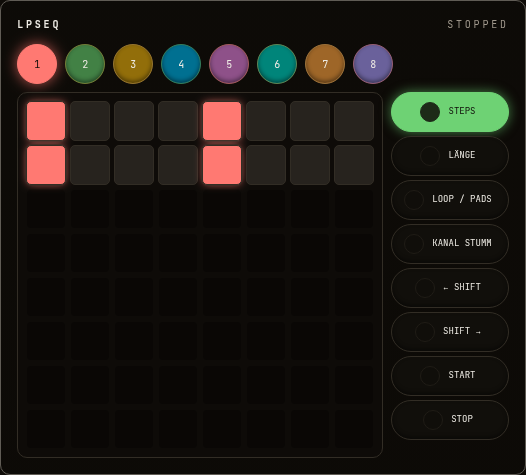
Achtkanaliger Sequencer mit Launchpad-Bedienung, CV-Ausgängen und Sample-Wiedergabe. Im Browser bearbeitest du Patterns, Samples und Zuordnungen; über USB-C überträgst du Daten an O.R.N.8. Die vorhandene Firmware bestimmt, welche Fernbedienungs- und Sample-Funktionen das Modul unterstützt.
Wofür du LPSeq nutzt
LPSeq verbindet acht Sequencer-Spuren mit einer Pad-Oberfläche. Die Modulquelle unterstützt bis zu 64 Steps pro Spur. Unterschiedliche Spurlängen ermöglichen Polymetrik. Die Browser-Seiten ergänzen Pattern-Bearbeitung, Sample-Editor, Routing, Projekte und die Übertragung zum Modul.
Schritt für Schritt
- 01
Verbindung und Betriebsart klären
Verbinde den Computer über den Developer-USB-C-Anschluss mit O.R.N.8. Dieser eine Anschluss dient Bildschirmübertragung und Datenkommunikation. Ein direkt am Modul verwendeter Launchpad-Controller gehört an den USB-Host. Prüfe die gemeldete Firmwareversion: Bildschirm-Capture allein bestätigt noch keine funktionierende MIDI-Steuerung.
- 02
Kanäle und Steps einrichten
Öffne LPSeq → Sequencer, wähle einen Kanal und bearbeite sein Pattern. Beginne mit einem kurzen Muster und prüfe Länge, aktive Steps und Ausgangszuordnung. Unterschiedliche Längen auf mehreren Kanälen verschieben ihre gemeinsamen Akzente bei jedem Durchlauf.
- 03
CV oder One-Shot zuweisen
Kanäle 1–8 erhalten einen CV-Ausgang oder ein One-Shot-Sample. Für einen CV-Patch verbindest du den zugewiesenen Ausgang mit einem passenden Eingang deines Synthesizers. One-Shots sind für einzelne ausgelöste Klänge gedacht, nicht für dauerhaft laufende Loops.
- 04
Loops über Pads spielen
Kennzeichne ein Loop-Sample unter Samples entsprechend und wähle es unter Loop / Pads. Die Pad-Farbe folgt der Sample-Farbe. Loop-Zuweisungen bleiben von den Kanal-One-Shots getrennt, damit du rhythmische Spuren und laufende Loops unabhängig spielen kannst.
- 05
Externe Clock passend einstellen
Unter LPSeq → Einstellungen → Clock & Reset wählst du die Clock-Quelle und die Clock-Auflösung. Bei 16 Pulsen pro 4/4-Takt sind das 4 Pulse pro Viertel – also PPQN 4. Wähle bei Clock an Trigger 3 auch ausdrücklich TR3. Reset ist eine separate Zuordnung.
Parameter & Bedienung
Samples bearbeiten und CV zuweisen
Öffne Bearbeiten am Sample und stelle Ausschnitt sowie Klangparameter ein. Im Bereich CV-Eingänge steuern erhält CV In 1–8 jeweils ein Ziel und eine Stärke: Pitch, Startpunkt, Lautstärke, Panorama, Filter, Echo, Zerhacken oder Richtung. Eine negative Stärke kehrt die Wirkung um.
Browser und Modul sind zwei Wiedergabewege
Im Browser werden CV-Werte beim Sample-Anschlag beziehungsweise Loop-Start übernommen. Die Modul-Erweiterung für Sample-CV benötigt LPSeq v32 sowie die Übertragung der Zuordnungen. Die gebauten v32-Dateien sind am echten Modul noch ungeprüft. Ältere Firmware bekommt diese Erweiterung nicht allein durch eine Einstellung auf der Website.
Fernbedienung und Versionen
Tasten und Regler der Remote-Seite benötigen die Panel-Erweiterung ab LPSeq v31. Ältere Firmware kann trotzdem ein Bildschirmbild liefern. Prüfe daher getrennt die Capture-Verbindung, die MIDI-Antwort des Moduls und die Firmwareversion, bevor du die Bedienung testest.
Projekte und Übertragung
Verwalte unterschiedliche Setups unter Projekte und prüfe Kanal-, Sample- und Clock-Zuordnungen vor dem Senden. Lokal gespeicherte Browser-Samples sind nicht automatisch auf der SD-Karte des Moduls. Die Übertragung zum Modul ist ein eigener Schritt und benötigt eine funktionierende Verbindung.
Patch-Idee
Ein kurzer Groove: Kanal 1 löst einen Kick-One-Shot aus, Kanal 2 einen weiteren perkussiven One-Shot und Kanal 3 steuert einen CV-Patch. Starte eine längere Textur zusätzlich über Loop / Pads. Bei externer Sechzehntel-Clock mit 16 Pulsen pro 4/4-Takt wähle PPQN 4 und einen gemeinsamen Reset für einen nachvollziehbaren Start.
- Acht Kanäle mit Patterns und eigener Zuordnung
- Kanäle: CV-Ausgang oder One-Shot-Sample; Loop-Samples über Loop / Pads
- Clock-Quelle, Reset-Quelle und PPQN einstellbar
- Sample-Editor mit Schnitt, Klangparametern und CV-Zuweisungen
- USB-C für Datenübertragung, Bildschirm und unterstützte Fernbedienung
Wenn etwas nicht wie erwartet läuft
- Sequencer zu schnell? Tatsächliche Pulse pro Viertel mit PPQN vergleichen; Pulse pro Takt sind ein anderer Wert.
- Sample fehlt am Modul? Sample-Datei und Zuordnung übertragen, nicht nur im Browser speichern.
- Remote zeigt Bild, reagiert aber nicht? MIDI-Verbindung und v31-Unterstützung separat prüfen.